Terméktúra: egy rendelés útja a telefontól a kimutatásig
Nincs videó, nincs hang, nincs regisztráció. Öt képernyő, öt rövid magyarázat, és egy perc alatt látod, mi történik nálad egy átlagos csúcsidőben. A sorrend ugyanaz, mint az étteremben: a vendég rendel, a konyha megkapja, a pincér kiszolgál, te pedig utólag látod, hol állt meg a folyamat.
A vendég a saját telefonján nyitja meg az étlapot
A vendég nézete · nincs applikáció, nincs regisztráció
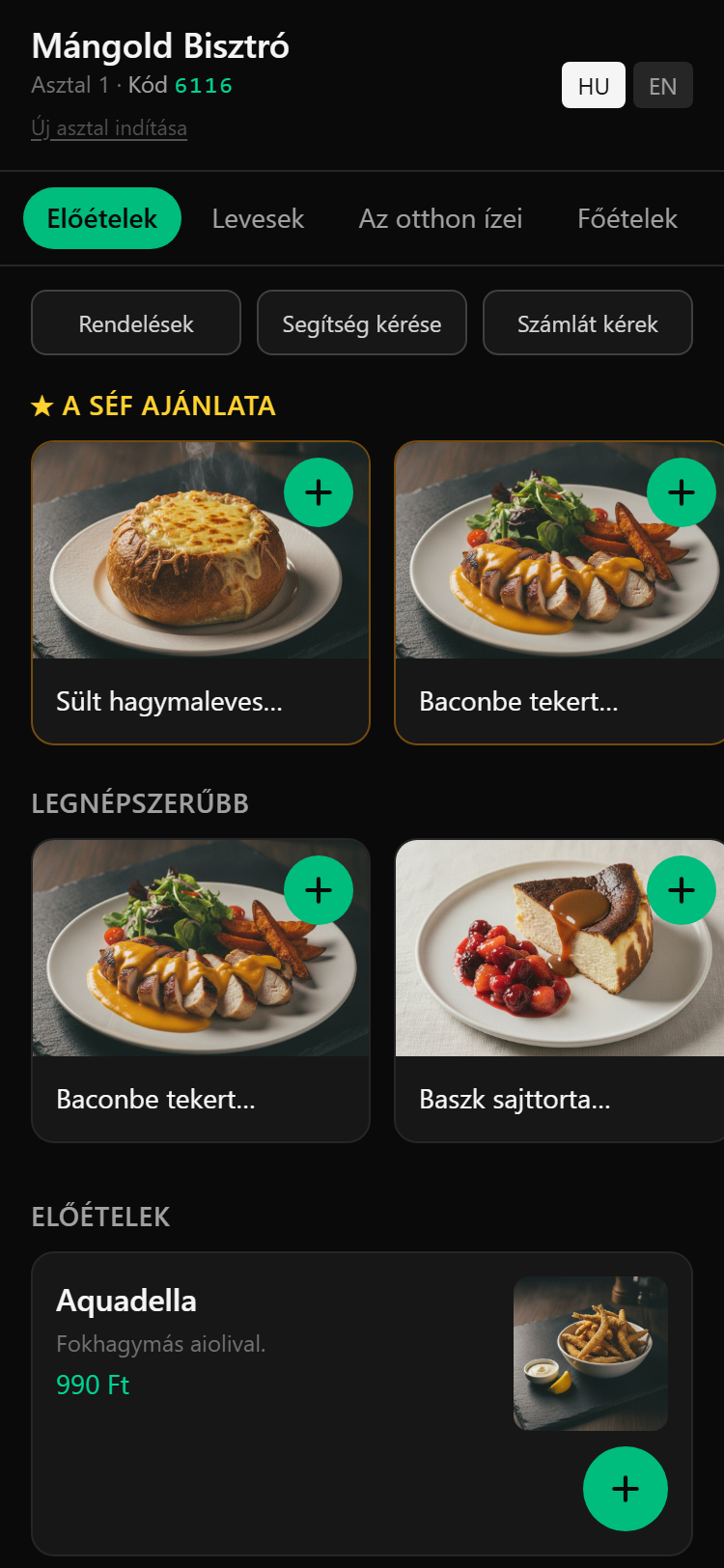
A vendég beolvassa az asztalán lévő QR-kódot, és azonnal a te étlapodat látja, fotókkal, leírással, kategóriákkal. Nem kell alkalmazást letöltenie és nem kell regisztrálnia, a böngésző megnyílik, és ennyi.
Ez az a pillanat, amikor ma a legtöbb idő elvész: a vendég a pincérre vár, hogy egyáltalán rendelhessen. Itt nem vár senkire, és az étlapot te tartod naprakészen, egy elfogyott fogás pár másodperc alatt eltűnik róla.
Rendelés előtt a rendszer még ajánl valamit mellé
A vendég nézete · a fizetés előtti utolsó képernyő
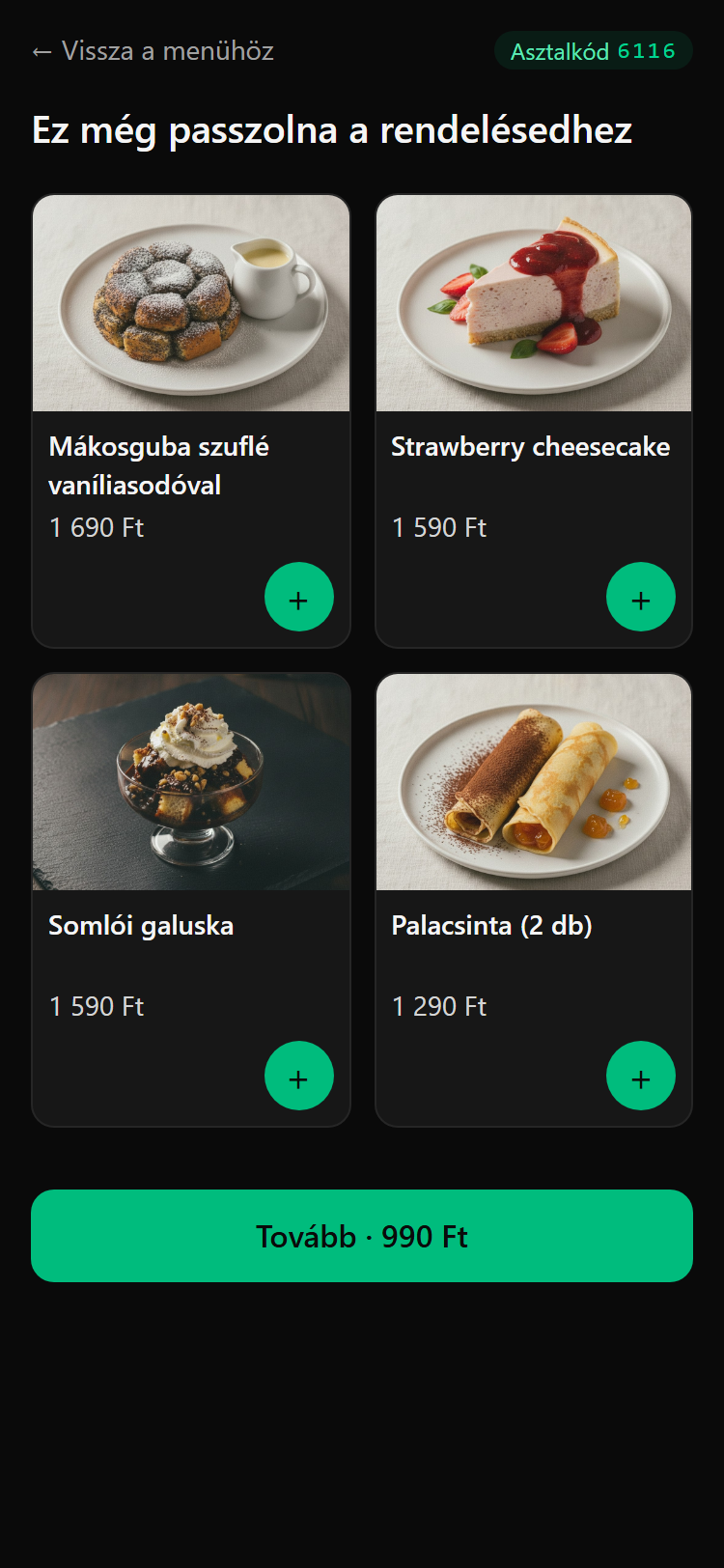
Mielőtt a vendég lezárja a rendelést, a rendszer felajánl néhány desszertet az étlapodról. Ez az a kérdés, amit csúcsidőben senkinek nincs ideje feltenni, itt viszont minden asztalnál elhangzik, ugyanolyan udvariasan.
A vendég innen egy koppintással küldi el a rendelést, és ha úgy dönt, a telefonjáról fizet is. A hivatalos nyugtát továbbra is a meglévő, NAV-engedélyes pénztárgéped adja, ezen semmit nem kell változtatnod.
A konyha abban a másodpercben látja, hogy elküldték
Konyhai kijelző · a hozzá tartozó képernyőt mi adjuk
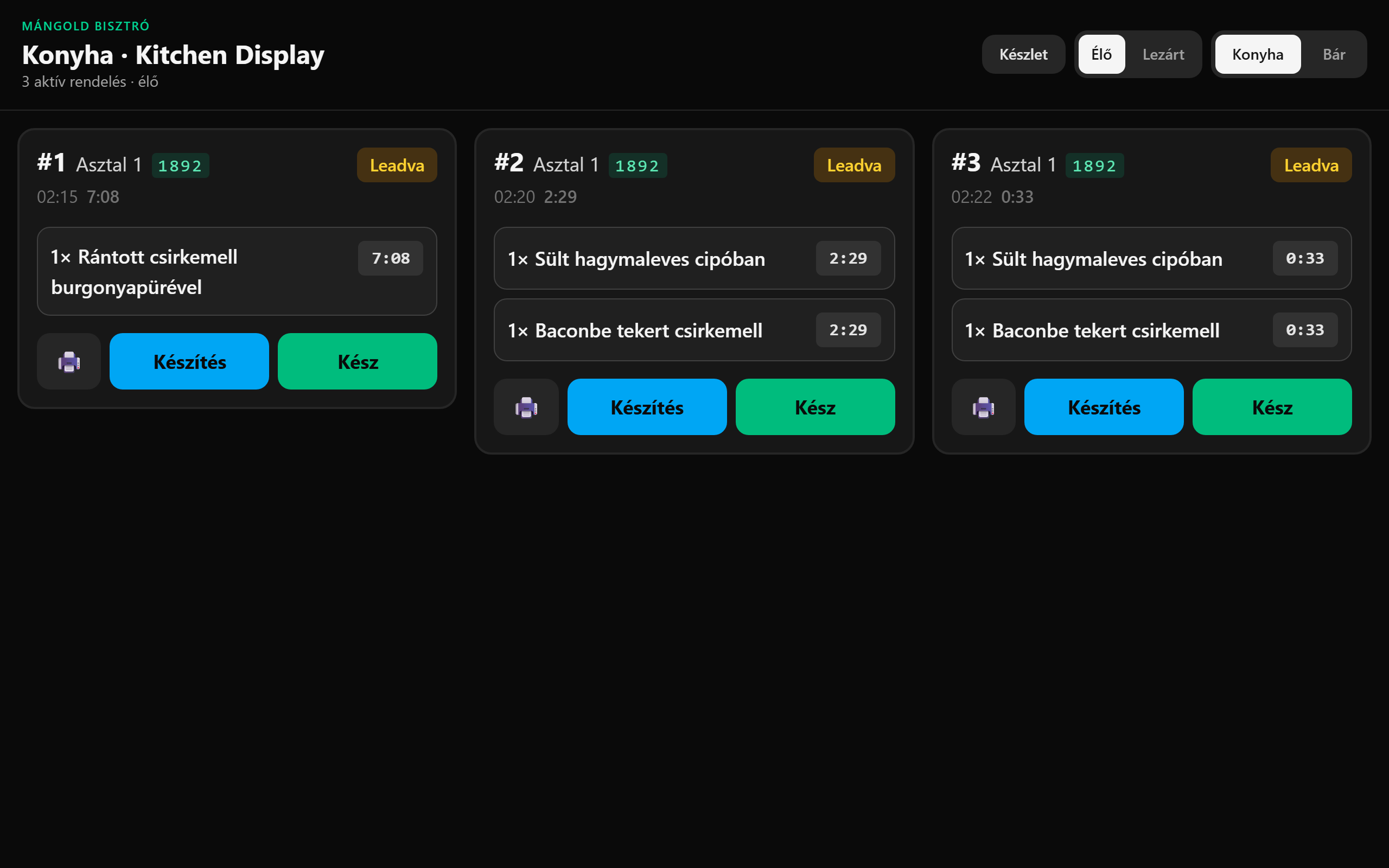
A rendelés papírcetli és kiabálás nélkül, olvashatóan jelenik meg a konyhai kijelzőn, tételenként, asztalszámmal. A szakács egy gombbal jelzi, ha elkezdte, és eggyel, ha kész, ebből lesz később minden mérés.
Minden tétel mellett fut az óra, és ha egy adag megáll, a kártya pirosra vált. A konyhafőnök egy pillantással látja, melyik asztal csúszik, még mielőtt a vendég szóvá tenné.
A pincér ugyanazt a rendelést látja, a saját nézetében
Pincér nézet · telefonon és pulti kijelzőn is
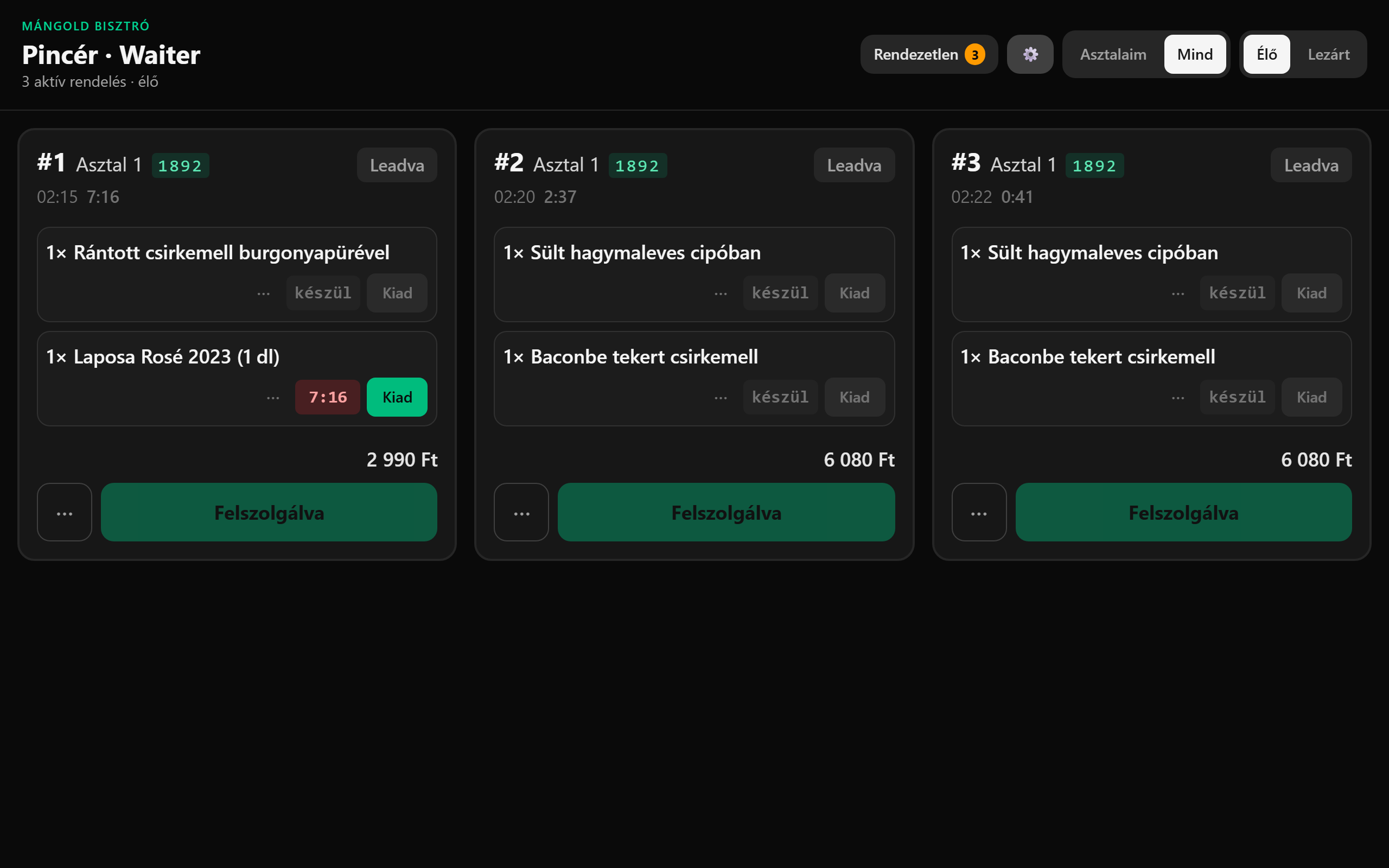
A pincér ugyanazt a rendelést látja, csak a saját munkájára szabva: mit kell kivinnie, melyik asztalhoz, és mi az, ami még a konyhán van. Egy koppintás a kiadás, és az asztal státusza mindenkinél frissül.
Szűrhet a saját asztalaira, és külön jelöli a rendszer azt, ami még nincs lezárva. Nem kell fejben tartania, melyik asztalnál mi maradt nyitva, és nem kell a konyhába szaladnia megkérdezni, hol tart egy adag.
Az üzemeltető utólag látja, hol lassult a kiszolgálás
Üzemeltetői kimutatás · belépéssel védett felület
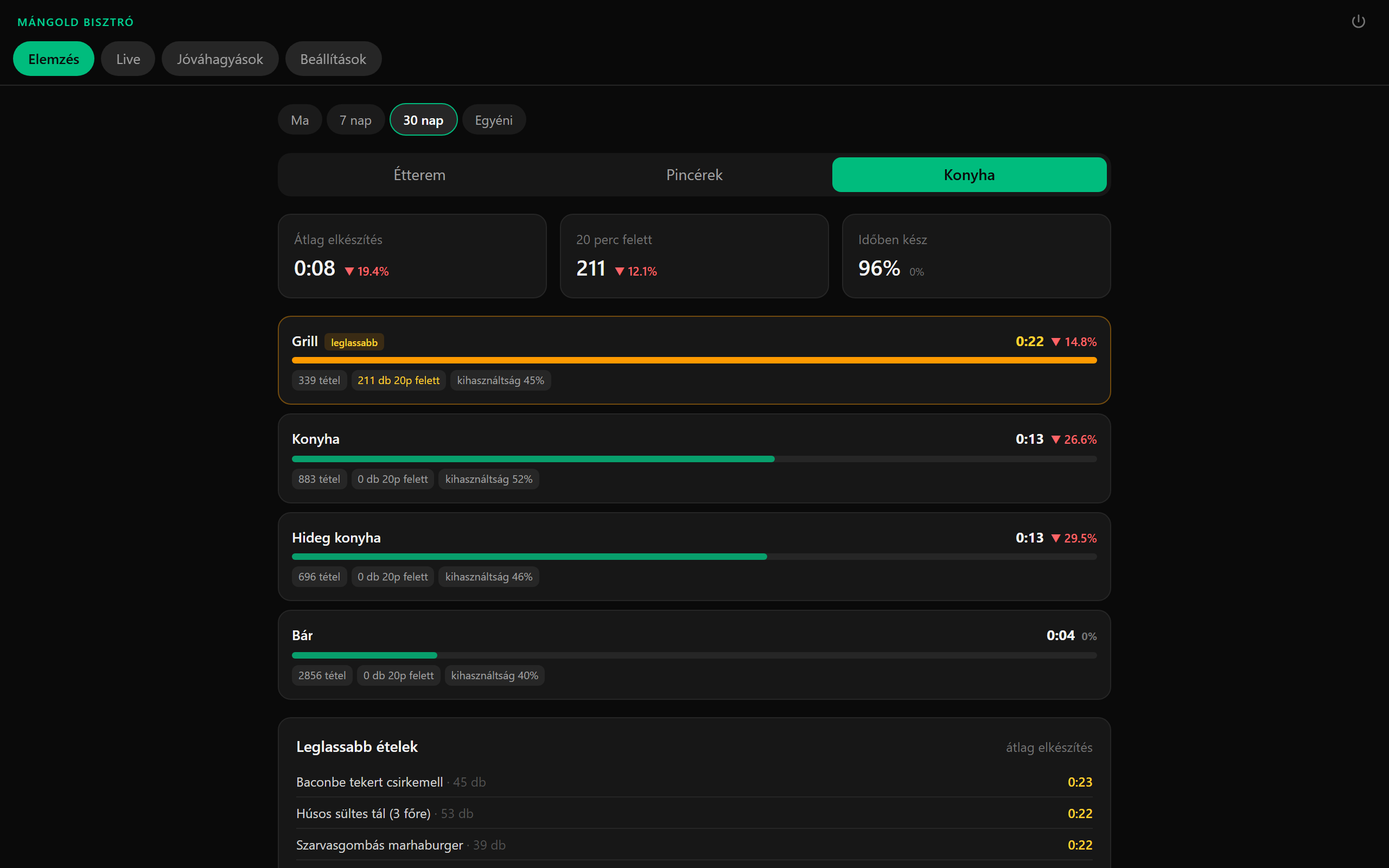
Mivel minden rendelésnél rögzül, mikor adták le, mikor készült el és mikor került az asztalra, utólag nem vélemény alapján kell döntened. Posztonként látod az átlagos elkészítési időt, azt is, hány adag lépte túl a húsz percet, és melyik fogásokra megy el a legtöbb idő.
A képen a Grill a szűk keresztmetszet, a rendszer külön meg is jelöli. Ebből már konkrét döntés lesz: mit érdemes előkészíteni, mit átcsoportosítani, és melyik fogás nem oda való a csúcsidős étlapra.
Amit nem csinál, hogy ne érjen meglepetés
- A Meza Connect nem pénztárgép, és nem ad nyugtát. A hivatalos nyugtát a meglévő, NAV-engedélyes pénztárgéped adja, ahogy eddig.
- Nem küld adatot a NAV-nak és nem küld adatot az NTAK-nak. A mostani folyamatod ezen a téren változatlan marad.
- Nem számláz helyetted. A számlát a megszokott számlázódból állítod ki, a Meza csak megadja hozzá a tételeket.
- Nem váltja ki a pincért. Aki nem telefonról szeretne rendelni, azt a pincér ugyanúgy kiszolgálja, mint eddig.
Nézd meg magad, ne csak képen
A bemutató étlap élőben is megnyitható a telefonodon, a kimutatásból pedig kitettünk egy teljes hónapot, szintén mintaadatokkal.
Bemutató menü megnyitása Demó kimutatás megtekintése